[Quicktip] Wie ändert man das Hintergrundbild in Mac OSX Mountain Lion für alle Spaces gleichzeitig?

Auch wenn Mac OSX das meiner Meinung nach beste, derzeit verfügbare, Betriebssystem ist, so hat es doch auch mal die eine oder andere Schwäche. Eine davon nervt mich schon ein Weilchen, und nun hab ich endlich die passende Lösung gefunden: Es geht um das Problem, dass die Spaces (also die virtuellen Monitore) alle über eine eigene Einstellung des Hintergrundbildes verfügen – und das auch noch pro Monitor. Sprich, man muss für jeden einzelnen Space das Bild manuell setzen, möchte man es denn wechseln. Da ich 5 Spaces verwende und meist noch einen weiteren Monitor am Macbook hängen habe, bedeutet dies, dass ich das Hintergrund Bild 10x ändern müsste.

Man kann natürlich alle Spaces entfernen, auf dem letzten verbliebenen das richtige Bild auswählen und anschließen die gewünschte Anzahl an Spaces wieder hinzufügen. Aber dies bei jedem Wechsel manuell machen zu müssen ist mir dann doch zu anstrengend. Die Lösung für das Problem ist dann doch recht einfach:

  1. Alle Spaces löschen
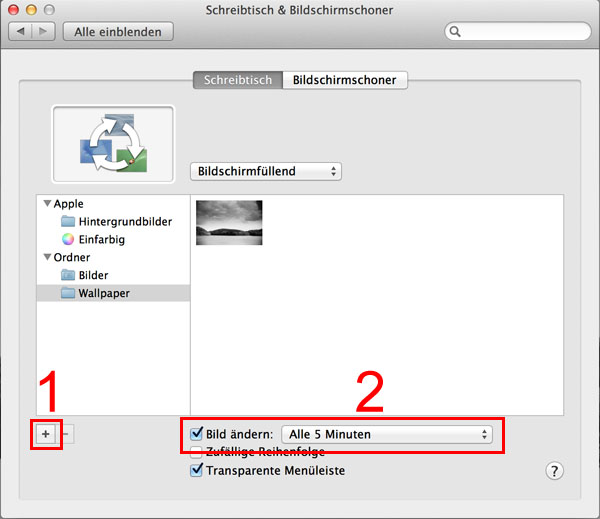
  2. auf dem verbleibenden Space das als Hintergrund einen Ordner manuell (Screenshot: 1) auswählen. Ich habe mir hierfür einen Ordner in meinem Bilderverzeichnis namens “Wallpaper” angelegt und mein gewünschtes Hintergrundbild da drin platziert.
  3. bestätigt eure Wahl und wählt unten das Häkchen bei “Bild ändern” und stellt die Drop Down Box auf 5 Minuten. (Screenshot: 2)
  4. Anschließend könnt ihr wieder eure gewünschten Spaces anlegen.
  5. fertig

wallpaper

Möchtet ihr nun euer Hintergrund Bild ändern, reicht es, das ursprüngliche Bild im Wallpaper Ordner zu löschen und das neue drin zu platzieren. Nach spätestens 5 Minuten wird sich euer Hintergrund Bild auf das neue Bild einstellen. Wenn euch das zu lange dauert, könnt ihr die Drop Down Box natürlich auch auf andere Intervalle umstellen – allerdings ist dies eine unnötige zusätzliche Belastung für euren Mac 😉

[Quicktip] Magsafe 65W Netzteil an Macbook Retina lädt nicht

Auch wenn das 15″ Macbook Retina (wie auch das 13″) mit einem Magsafe2 Netzteil ausgestattet ist, kann man es mittels Magsafe Adapter auch mit einem alten Macbook Netzteil betreiten. Das funktioniert selbst mit dem deutlich schwächeren 65W Netzteil noch, auch wenn das evtl. dann unter Vollast nicht mehr lädt, sondern nur noch den Rechner mit Strom für den Betrieb versorgt. Aber das soll hier gar nicht das Thema sein.

Da das Netzteil eigentlich nicht unterstützt wird, kann es ab und zu dazu führen, dass das die Ladeelektronik (die Macbook Netzteile sind keine simplen Stromspender sondern technisch sehr ausgefeilt) nicht korrekt arbeitet. Das äußert sich dann darin, dass die LED des Netzteiles gar nicht oder nur extrem schwach leuchtet – in einigen Fällen fing die LED bei mir auch an zu flackern bzw. blinken. In diesem Zustand wird das Macbook noch mit Strom versorgt und verliert keine Akku Leistung, jedoch wird es auch nicht mehr aufgeladen. Da mir dies bereits öfter passiert ist, habe ich folgende Dinge bemerkt, die das Problem lösen können:

  • die einfachste Methode ist es, das Netzteil abzuziehen und wieder an das Macbook zu stecken. In eineigen Fällen reicht dies bereits.
  • das Netzteil sowohl von der Steckdose als auch vom Macbook trennen und für 60 Sekunden getrennt halten. Anschließend alles wieder anstecken.
  • und der Trick der bei mir bisher immer geholfen hat: das Netzteil einfach kurz an ein Macbook hängen, für das es ausgelegt ist. Sobald dort die LED anfängt zu leuchten kann man es wieder abziehen und zurück an das Retina Macbook stecken. Schon sollte es wieder laden.

In jedem Fall solltet ihr während derartiger Probleme das Macbook geschlossen halten, damit es so wenig Strom wie möglich verbraucht.

[Quicktip] Hosts Datei unter Windows 7 wird ignoriert

Durch solche Probleme werde ich immer wieder erinnert, warum ich einen Mac und keine Windows Kiste verwende. Aber egal 😉

Die Hosts Datei eines Windows Systems befindet sich ja bekanntlich unter C:\Windows\System32\drivers\etc\hosts – eine direkte Bearbeitung ist so nicht möglich, da dafür Administratorrechte benötigt werden. Hinzu kommt, dass der Windows Editor so intelligent ist eine keine Dateien ohne Endung zulässt. Mittlerweile wird die Endung einfach nicht mehr angezeigt, sie ist aber trotzdem da 😉

Aber nun die einfache Möglichkeit, wie es funktioniert:

  • Im Startmenü nach “Editor” suchen und das Ergebnis mit rechts anklicken und “Als Administrator ausführen” auswählen.
  • Datei – öffnen und dort den Pfad C:\Windows\System32\drivers\etc\ heraussuchen (beim Filter “alle Dateien” auswählen nicht vergessen)
  • Hosts Datei auswählen
  • eure Änderungen durchführen
  • originale Hosts Datei löschen
  • im Editor “speichern unter” wählen und prüfen, ob ihr noch im richtigen Pfad seid. Im Filter wieder “alle Dateien” auswählen und als Dateiname hosts wählen und auf speichern klicken
  • nun im Explorer prüfen, ob beim Dateityp der Hosts Datei “Textdatei” steht – das war bei mir der Fall
  • wenn dem so ist, die cmd Box auch als Administrator starten, in den Pfad wechseln und ein “rename hosts.txt hosts” ausführen.
  • fertig.

iOS Facebook Apps saugen Akku leer

Vor ein paar Tagen geisterten ein paar Artikel die die Netzwelt, die darüber Auskunft erteilten, dass die Facebook Apps unter iOS (dazu zählen auch Messenger und der Seitenmanager) ziemlichen Strombedarf verursachen. Nachdem mich dieses Thema schon länger nervt – nämlich ein sehr schwankender Verbrauch, aber nie ein hinauskommen über 18 Stunden Betrieb, teilweise sogar nur 10-12 Stunden – war ich natürlich gleich heiß und hab es ausprobiert. Und siehe da, es stimmt. Bereits am nächsten Tag hielt mein Akku locker durch, sodass ich erst einen Tag später laden musste. Sprich, im Gegensatz zu nicht mal 18 Stunden komme ich nun auf bis zu 30 Stunden.

Zu meinem Nutzungsschema: ca. 2 Stunden am Tag Musik oder Podcasts hören plus ca. 2-4 Stunden Surfen oder lesen. Alles in allem sicher kein Heavy User. Trotzdem freue ich mich, dass ich nun endlich unbesorgt über den Tag komme.

Warum tritt dieses Problem eigentlich auf? Die Facebook Apps sind so gebaut, dass sie alle 10 Sekunden “aufwachen”, irgendwas tun und sich dann wieder schlafen legen. Damit umgehen sie Apples eigentlich sehr gute Stromsparmechanismen massiv, was dann im stark erhöhten Verbrauch mündet. Whatsapp ist übrigens auch so ein Kandidat, auch wenn sie nicht ganz so aggressiv wie Facebook vorgehen. Ich verstehe hier ehrlich gesagt nicht, warum Apple derartige Apps überhaupt im Store zulässt. Bis dato habe ich tatsächlich angenommen, dass der Akku vom iPhone so schlecht ist.

Da Facebooks Webapp zumindest für mich deutlich stabiler als die native App ist, komme ich soweit auch ganz gut ohne zurecht. Einzig die nun fehlenden Push Benachrichtigungen trüben das Gesamtbild etwas.

Ehrlicherweise muss man aber sagen, dass selbst 30 Stunden ein lächerlicher Wert sind. Ich hätte kein Problem damit, wenn mein iPhone etwas dicker wäre, dafür aber auch mal mehr als 2 Tage durchhalten würde. Mittlerweile habe ich das Gefühl, dass selbst wenn die Technik besser wird, die Hersteller die Geräte lieber dünner machen und damit wieder gleich bleibende Akku Laufzeit in Kauf nehmen. Eine sehr ungünstige Entwicklung…

Ps: die Akku Problematik soll übrigens auch bei den Androiden Freunden auftreten. Falls ihr da also auch Schwächen beim Akku habt, probiert es mal aus….

[Quicktip] Symfony2 bringt weiße Seite und keinen Eintrag in den Error Logs

Wenn auch euch dieser Fehler begegnen sollte und ihr nicht mehr weiter wisst: prüft, ob in euren Config Dateien (bei mir war es die service.yml) die Keys (also z.B. der Name eines Service) ungültige Zeichen enthalten – wie z.b. Bindestriche 😉